
Instal·lar un Certificat en el teu Telèfon intel·ligent

Abans de començar:

  • Necessites tindre l'arxiu del certificat (normalment .p12 o .pfx), emés per l'autoritat de certificació. (Existeixen altres guies de l'Administració Pública que expliquen com sol·licitar un certificat, en cas que encara no el tingues, per exemple, en la web de la FNMT).
  • Has de conéixer la contrasenya que vas assignar en exportar o descarregar el certificat.
  • El procés d'instal·lació és molt semblant en totes les versions recents i antigues d'Android i iOS, encara que podries detectar lleugeres variacions en els següents passos.

Avisos importants:

  • No compartisques ni el teu certificat ni la contrasenya amb ningú.
  • Fes una còpia de seguretat del certificat.
  • Si canvies de mòbil, hauràs de tornar a instal·lar-ho.
Pas 1. Envia el certificat a la teua mòbil

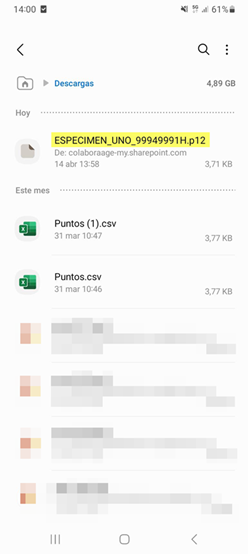
Descàrrega l'arxiu del certificat (.p12 o .pfx) en el teu telèfon Android. Per a fer això, pots per exemple, enviar-t'ho per email, utilitzar algun xat que consideres segur, o copiar-lo connectant el mòbil a l'ordinador i navegar per carpetes, aquesta última és l'opció més segura.

Quan es descarrega des d'alguna aplicació directament en el movil, l'arxiu descarregat sol guardar-se en la carpeta "Descàrregues".

Pas 2. Extrau el certificat

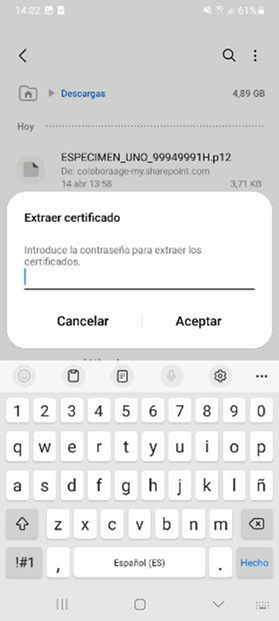
Prem sobre l'arxiu .p12 que ja tens en el teu mòbil, es mostrarà la següent pantalla en la qual has d'introduir la contrasenya que vas assignar al teu certificat durant el procés d'emissió amb el teu proveïdor de serveis de certificació (FNMT per exemple). Prem a Acceptar després d'introduir la contrasenya.

Pas 3. Triar tipus de certificat

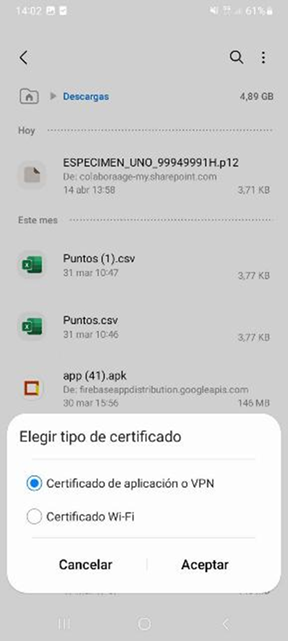
A continuació, t'apareixerà la següent pantalla, en la qual has de seleccionar l'opció marcada per defecte: Certificat d'aplicació o VPN. Prem a Acceptar.

Pas 4. Assigna un nom al certificat

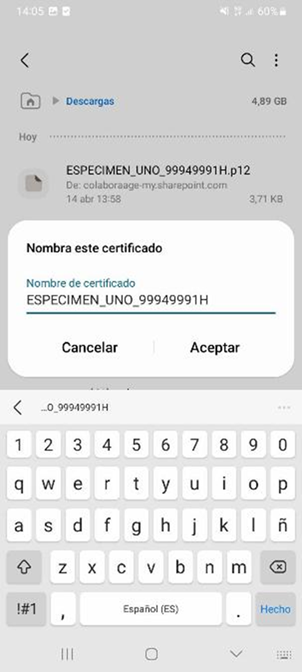
En la següent pantalla, podràs assignar el nom que desitges al teu certificat. Serà el nom que es mostrarà en les aplicacions en les quals vages a utilitzar el certificat. Prem a Acceptar.

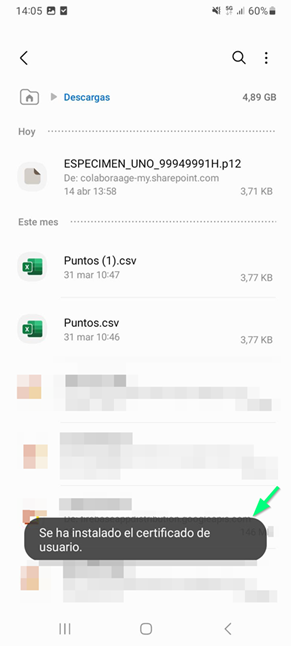
Amb això, el teu certificat ha quedat instal·lat en el teu mòbil Android, apareixerà un breu missatge informatiu en pantalla.

Pas 1. Envia el certificat al teu iPhone

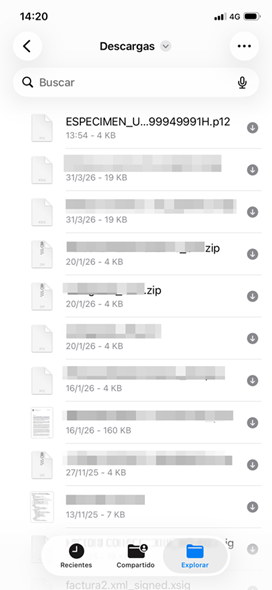
Descàrrega l'arxiu del certificat (.p12 o .pfx) en el teu iPhone. Per a fer això, pots per exemple, enviar-t'ho per email, utilitzar algun xat que consideres segur, o copiar-lo connectant l'iPhone a l'ordinador, aquesta última és l'opció més segura.

Quan es descarrega des d'alguna aplicació directament en l'iPhone, l'arxiu descarregat sol #guardar en la carpeta "Descàrregues".

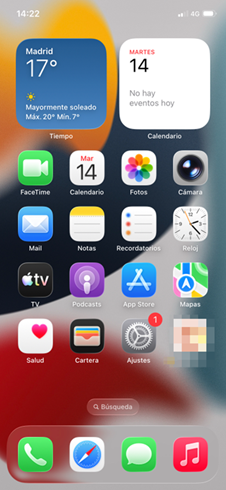
Pas 2. Obri Ajustos

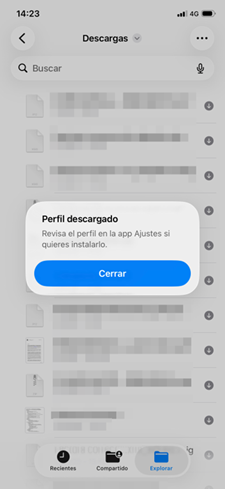
Si prems sobre l'arxiu .p12, t'indicarà que has de dirigir-te a Ajustos per a instal·lar-ho. Entra en l'app "Ajustos".

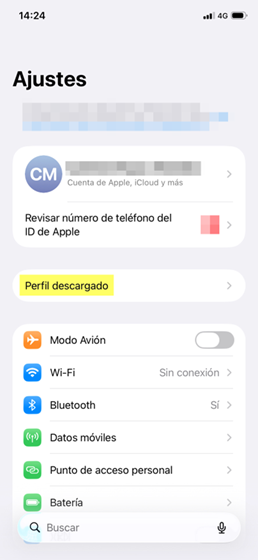
Pas 3. Perfil descarregat

Veuràs que sota Ajustos apareix una nova entrada denominada "Perfil descarregat". Prem en aquesta opció. Si no apareix, entra en Ajustos > General > VPN i gestió de dispositius.

Pas 4. Instal·la el certificat

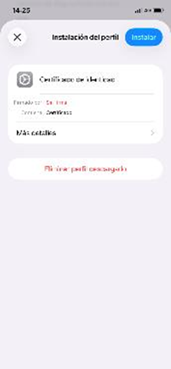
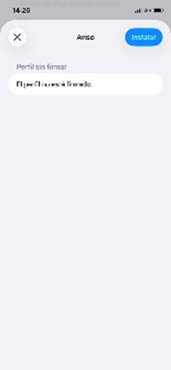
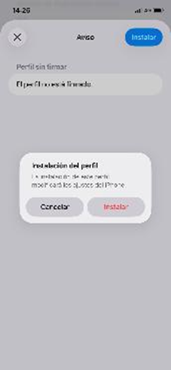
En la següent pantalla, prem a "Instal·lar", introdueix el codi de desbloqueig de l'iPhone i torna a prémer Instal·lar en cas que et sol·licite confirmació.

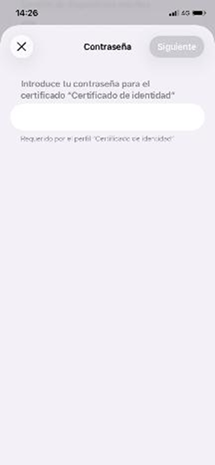
A continuació, introdueix la contrasenya del certificat i prem en Següent.

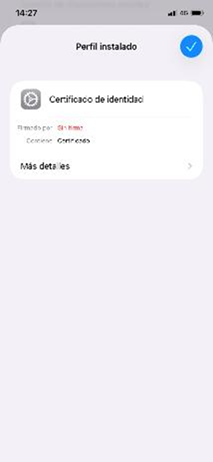
T'apareixerà una pantalla de confirmació indicant que el perfil ha sigut instal·lat.

Pas 5. Comprova que està instal·lat

Pots comprovar-ho en Ajustos > General > VPN i gestió de dispositius. El certificat ja estarà disponible per a identificar-te i signar.


Instal·lar Certificat Telèfon intel·ligent - Android o iOS