
Ziurtagiri bat instalatu zure smartphonean

Hasi aurretik:

  • Ziurtagiriaren artxiboa eduki behar duzu (normalean .p12 edo .pfx), ziurtapen-agintaritzak emana. (Administrazio Publikoaren beste gida batzuek azaltzen dute ziurtagiri bat nola eskatu, oraindik ez baduzu, adibidez, FNMT webgunean).
  • Ziurtagiria esportatzean edo deskargatzean esleitu zenuen pasahitza ezagutu behar duzu.
  • Instalazio-prozesua oso antzekoa da Android eta iOSen bertsio berri eta zahar guztietan, nahiz eta aldaketa txiki batzuk detektatu zenitzakeen hurrengo urratsetan.

Ohar garrantzitsuak:

  • Ez partekatu zure ziurtagiria eta pasahitza inorekin.
  • Egin ziurtagiriaren segurtasun-kopia bat.
  • Mugikorra aldatzen baduzu, berriro instalatu beharko duzu.
1. urratsa. Bidali ziurtagiria zure mugikorrera

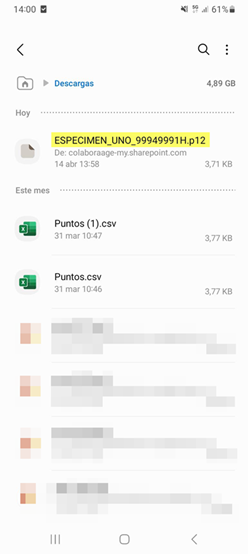
Deskargatu ziurtagiriaren fitxategia (.p12 edo .pfx) zure Android telefonoan. Hori egiteko, adibidez, posta elektronikoz bidal dezakezu, segurutzat jotzen duzun txaten bat erabil dezakezu, edo mugikorra ordenagailura konektatuz eta karpetetan nabigatuz kopiatu. Azken aukera hori da seguruena.

Aplikazioren batetik zuzenean mugikorrean deskargatzen denean, deskargatutako fitxategia "Deskargak" karpetan gorde ohi da.

2. urratsa. Atera ziurtagiria

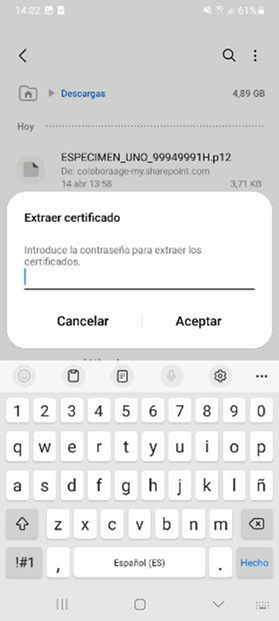
Saka ezazu zure mugikorrean duzun .p12 fitxategian, eta pantaila hau agertuko da, zeinean zure ziurtagiriari emisio-prozesuan zehar zure ziurtapen-zerbitzuen hornitzailearekin (FNMT, adibidez) esleitu zenion pasahitza sartu behar duzun. Pasahitza sartu ondoren, sakatu Onartu.

3. urratsa. Aukeratu ziurtagiri-mota

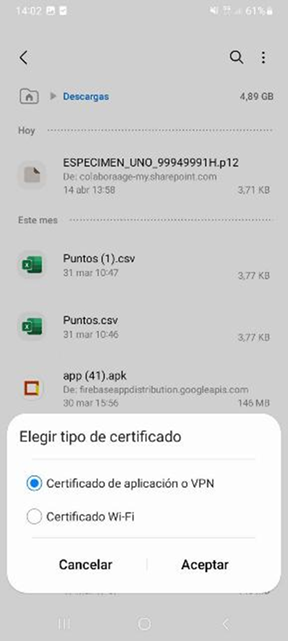
Jarraian, pantaila hau agertuko zaizu. Bertan, lehenespenez markatutako aukera hautatu behar duzu: Aplikazioaren ziurtagiria edo VPN. Sakatu Onartu.

4. urratsa. Eman izen bat ziurtagiriari

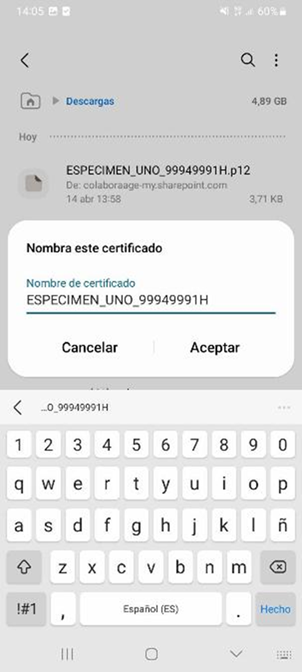
Hurrengo pantailan, nahi duzun izena eman ahal izango diozu zure ziurtagiriari. Ziurtagiria erabiliko duzun aplikazioetan erakutsiko den izena izango da. Sakatu Onartu.

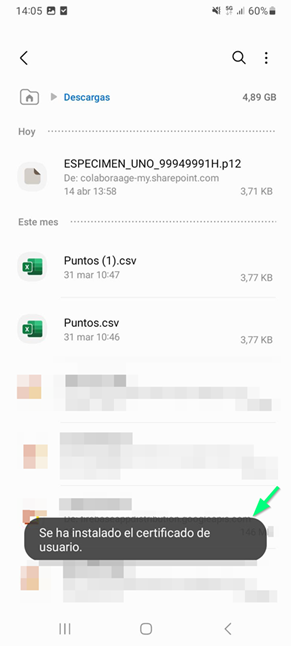
Horrekin, zure ziurtagiria Android mugikorrean instalatuta geratu da, eta mezu informatibo labur bat agertuko da pantailan.

1. urratsa. Bidali ziurtagiria zure iPhone-ra

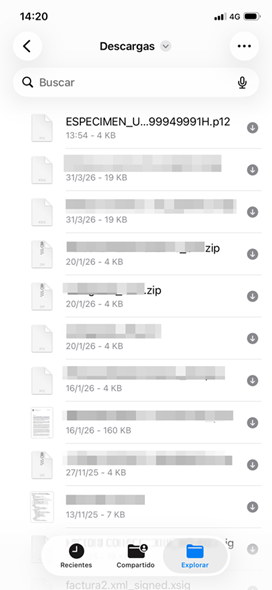
Deskargatu ziurtagiriaren fitxategia (.p12 edo .pfx) zure iPhonean. Hori egiteko, adibidez, posta elektronikoz bidal dezakezu, segurutzat jotzen duzun txaten bat erabili, edo iPhone ordenagailura konektatuta kopiatu. Azken hori da aukerarik seguruena.

Aplikazioren batetik zuzenean iPhonera deskargatzen denean, deskargatutako fitxategia "Deskargak" karpetan gorde ohi da.

2. urratsa. Ireki doikuntzak

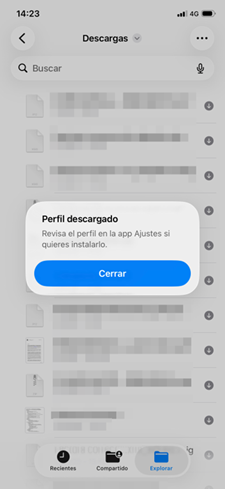
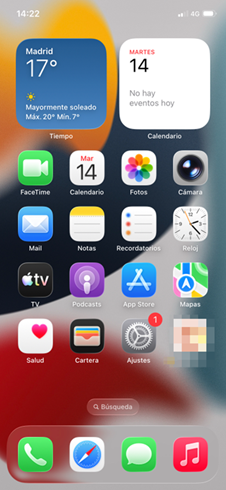
.p12 fitxategia sakatzen baduzu, Ezarpenak atalera joan behar duzula adieraziko dizu, instalatzeko. Sartu "Ajustes" aplikazioan.

3. urratsa. Profila deskargatuta

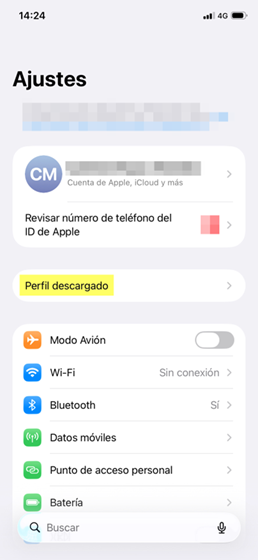
Ikusiko duzu Ezarpenen azpian "Profil deskargatua" izeneko sarrera berri bat agertzen dela. Sakatu aukera hori. Agertzen ez bada, sartu Ezarpenak > Orokorra > VPNn eta gailuen kudeaketan.

4. urratsa. Instalatu ziurtagiria

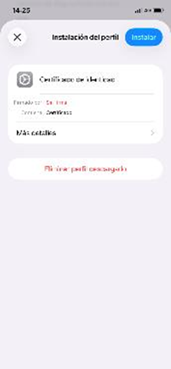
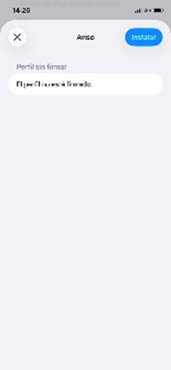
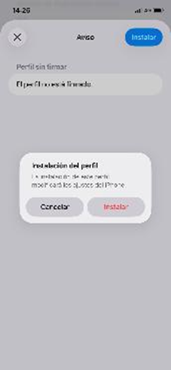
Hurrengo pantailan, sakatu "Instalatu", sartu iPhonea desblokeatzeko kodea eta sakatu berriro Instalatu berrespena eskatzen badizu.

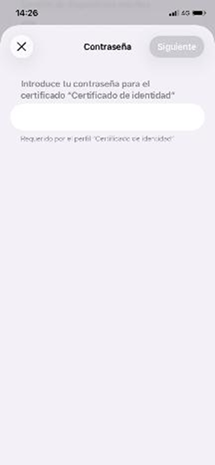
Ondoren, sartu ziurtagiriaren pasahitza eta sakatu Hurrengoa.

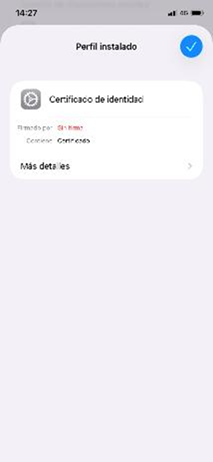
Berrespen-pantaila bat agertuko zaizu, profila instalatu dela adierazteko.

5. urratsa. Egiaztatu instalatuta dagoela

Ezarpenak > Orokorra > VPN eta gailuen kudeaketan egiazta dezakezu. Ziurtagiria eskuragarri egongo da identifikatzeko eta sinatzeko.


Instalatu Smartphone ziurtagiria - Android edo iOS