
Instalar un Certificado no teu Smartphone

Antes de empezar:

  • Necesitas ter o arquivo do certificado (normalmente .p12 ou .pfx), emitido pola autoridade de certificación. (Existen outras guías da Administración Pública que explican como solicitar un certificado, no caso de que aínda non o teñas, por exemplo, na web da FNMT).
  • Debes coñecer o contrasinal que asignaches ao exportar ou descargar o certificado.
  • O proceso de instalación é moi parecido en todas as versións recentes e antigas de Android e iOS, aínda que poderías detectar lixeiras variacións nos seguintes pasos.

Avisos importantes:

  • Non compartas nin o teu certificado nin o contrasinal con ninguén.
  • Feixe unha copia de seguridade do certificado.
  • Si cambias de móbil, terás que volver instalalo.
Paso 1. Envía o certificado á túa móbil

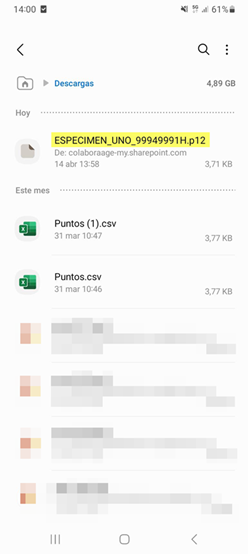
Descarga o arquivo do certificado (.p12 ou .pfx) no teu teléfono Android. Para facer isto, podes por exemplo, enviarcho por email, utilizar algún chat que consideres seguro, ou copialo conectando o móbil ao computador e navegar por cartafoles, esta última é a opción máis segura.

Cando se descarga desde algunha aplicación directamente no *movil, o arquivo descargado adoita gardarse no cartafol "Descargas".

Paso 2. Extrae o certificado

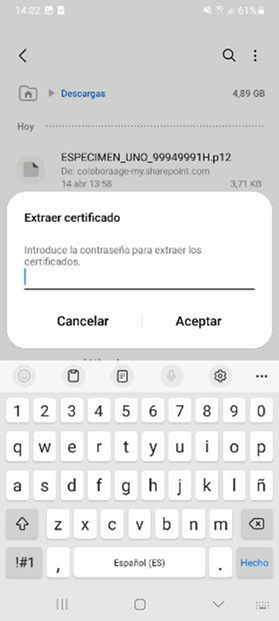
Pulsa sobre o arquivo .p12 que xa tes no teu móbil, mostrarase a seguinte pantalla na que debes introducir o contrasinal que asignaches ao teu certificado durante o proceso de emisión co teu provedor de servizos de certificación (FNMT por exemplo). Pulsa en Aceptar tras introducir o contrasinal.

Paso 3. Elixir tipo de certificado

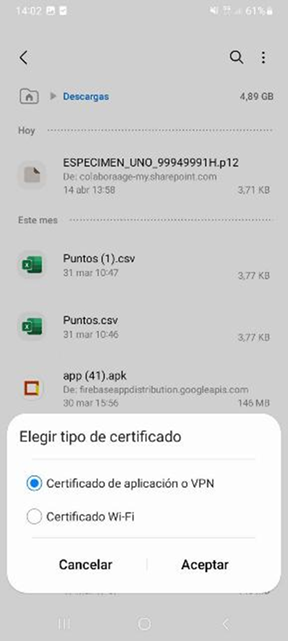
A continuación, aparecerache a seguinte pantalla, na que debes seleccionar a opción marcada por defecto: Certificado de aplicación ou VPN. Pulsa en Aceptar.

Paso 4. Asigna un nome ao certificado

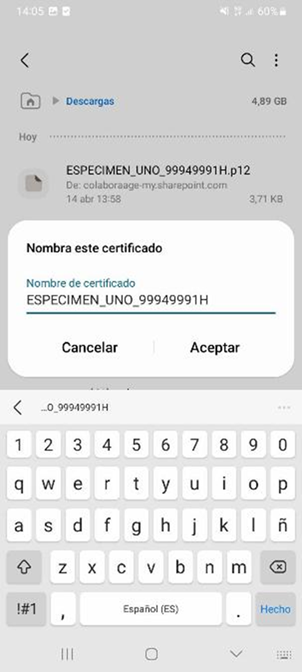
Na seguinte pantalla, poderás asignar o nome que desexes ao teu certificado. Será o nome que se mostrará nas aplicacións nas que vaias utilizar o certificado. Pulsa en Aceptar.

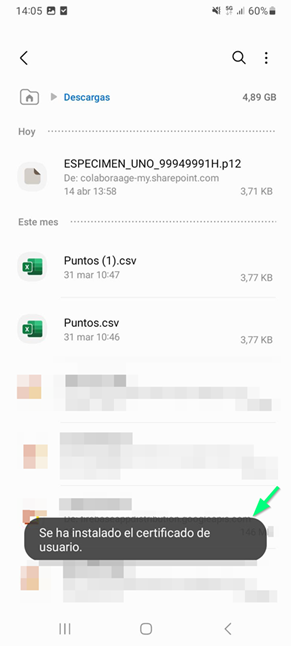
Con isto, o teu certificado quedou instalado no teu móbil Android, aparecerá unha breve mensaxe informativa en pantalla.

Paso 1. Envía o certificado ao teu iPhone

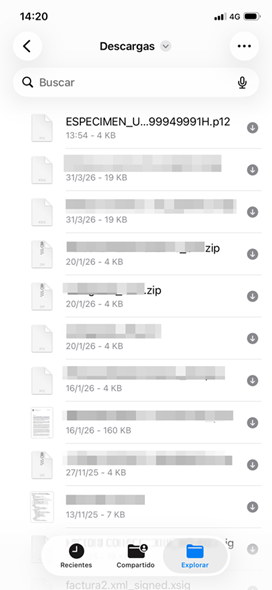
Descarga o arquivo do certificado (.p12 ou .pfx) no teu iPhone. Para facer isto, podes por exemplo, enviarcho por email, utilizar algún chat que consideres seguro, ou copialo conectando o iPhone ao computador, esta última é a opción máis segura.

Cando se descarga desde algunha aplicación directamente no *iPhone, o arquivo descargado adoita gardarse no cartafol "Descargas".

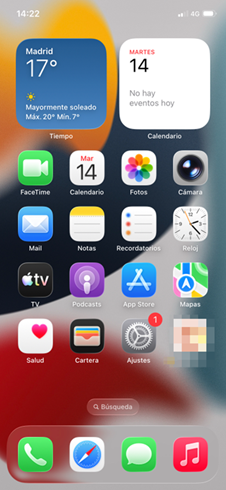
Paso 2. Abre Axustes

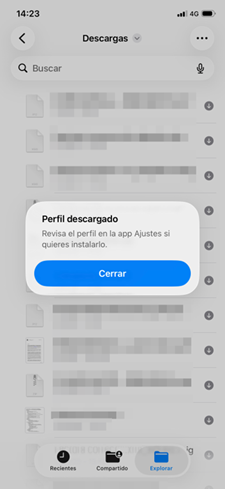
Si pulsas sobre o arquivo .p12, indicarache que debes dirixirche a Axustes para instalalo. Entra na app "Axustes".

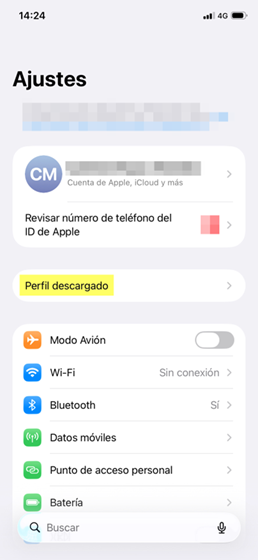
Paso 3. Perfil descargado

Verás que baixo Axustes aparece unha nova entrada denominada "Perfil descargado". Pulsa en devandita opción. Si non aparece, entra en Axustes > Xeral > VPN e xestión de dispositivos.

Paso 4. Instala o certificado

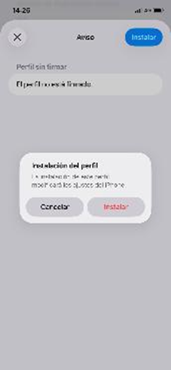
Na seguinte pantalla, pulsa en "Instalar", introduce o código de desbloqueo do iPhone e volve pulsar Instalar no caso de que solicíteche confirmación. 

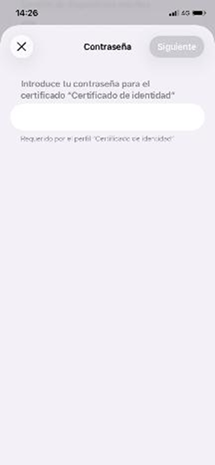
A continuación, introduce o contrasinal do certificado e pulsa en Seguinte.

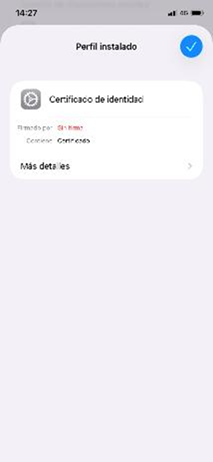
Aparecerache unha pantalla de confirmación indicando que o perfil foi instalado.

Paso 5. Comproba que está instalado

Podes comprobalo en Axustes > Xeral > VPN e xestión de dispositivos. O certificado xa estará dispoñible para identificarche e asinar.


Instalar Certificado Smartphone - Android ou iOS