
Ir al contenido

Instalar un Certificado en tu Smartphone

Antes de empezar:

  • Necesitas tener el archivo del certificado (normalmente .p12 o .pfx), emitido por la autoridad de certificación. (Existen otras guías de la Administración Pública que explican cómo solicitar un certificado, en caso de que todavía no lo tengas, por ejemplo, en la web de la FNMT).
  • Debes conocer la contraseña que asignaste al exportar o descargar el certificado.
  • El proceso de instalación es muy parecido en todas las versiones recientes y antiguas de Android e iOS, aunque podrías detectar ligeras variaciones en los siguientes pasos.

Avisos importantes:

  • No compartas ni tu certificado ni la contraseña con nadie.
  • Haz una copia de seguridad del certificado.
  • Si cambias de móvil, tendrás que volver a instalarlo.
Paso 1. Envía el certificado a tu móvil

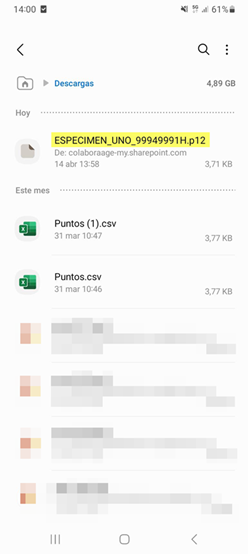
Descarga el archivo del certificado (.p12 o .pfx) en tu teléfono Android. Para hacer esto, puedes por ejemplo, enviártelo por email, utilizar algún chat que consideres seguro, o copiarlo conectando el móvil al ordenador y navegar por carpetas, esta última es la opción más segura. 

Cuando se descarga desde alguna aplicación directamente en el movil, el archivo descargado suele guardarse en la carpeta "Descargas".

Paso 2. Extrae el certificado

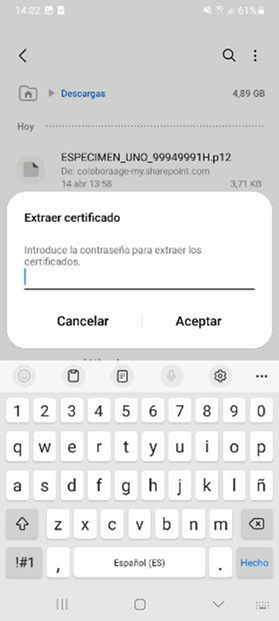
Pulsa sobre el archivo .p12 que ya tienes en tu móvil, se mostrará la siguiente pantalla en la que debes introducir la contraseña que asignaste a tu certificado durante el proceso de emisión con tu proveedor de servicios de certificación (FNMT por ejemplo). Pulsa en Aceptar tras introducir la contraseña.

Paso 3. Elegir tipo de certificado

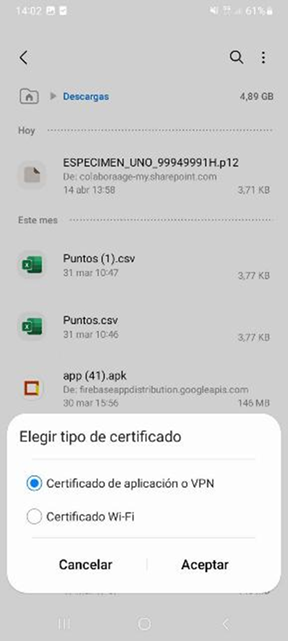
A continuación, te aparecerá la siguiente pantalla, en la que debes seleccionar la opción marcada por defecto: Certificado de aplicación o VPN. Pulsa en Aceptar.

Paso 4. Asigna un nombre al certificado

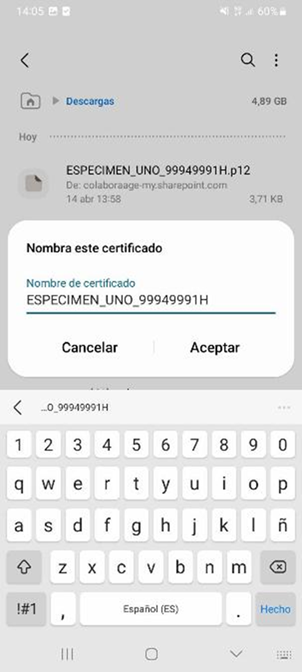
En la siguiente pantalla, podrás asignar el nombre que desees a tu certificado. Será el nombre que se mostrará en las aplicaciones en las que vayas a utilizar el certificado. Pulsa en Aceptar.

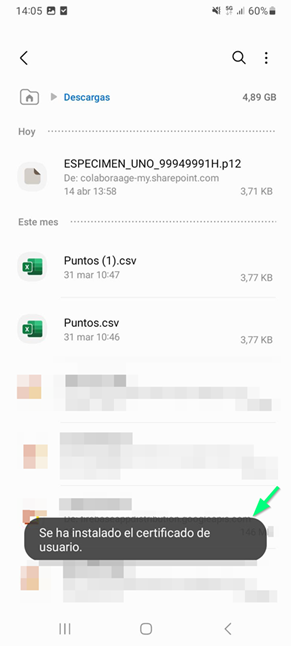
Con esto, tu certificado ha quedado instalado en tu móvil Android, aparecerá un breve mensaje informativo en pantalla.

Paso 1. Envía el certificado a tu iPhone

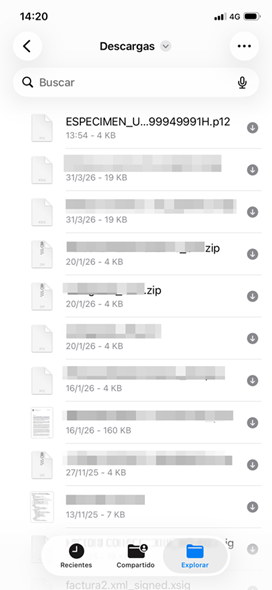
Descarga el archivo del certificado (.p12 o .pfx) en tu iPhone. Para hacer esto, puedes por ejemplo, enviártelo por email, utilizar algún chat que consideres seguro, o copiarlo conectando el iPhone al ordenador, esta última es la opción más segura.

Cuando se descarga desde alguna aplicación directamente en el iPhone, el archivo descargado suele guardarse en la carpeta "Descargas".

Paso 2. Abre Ajustes

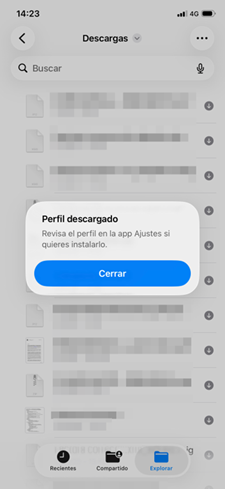
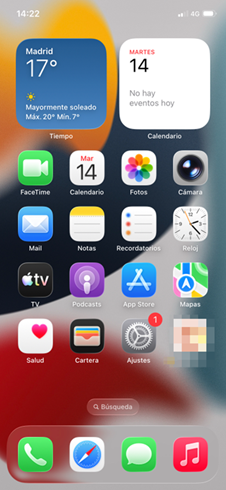
Si pulsas sobre el archivo .p12, te indicará que debes dirigirte a Ajustes para instalarlo. Entra en la app "Ajustes".

Paso 3. Perfil descargado

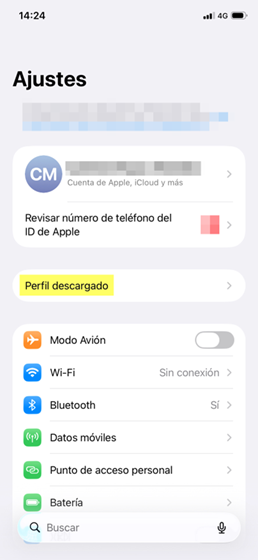
Verás que bajo Ajustes aparece una nueva entrada denominada "Perfil descargado". Pulsa en dicha opción. Si no aparece, entra en Ajustes > General > VPN y gestión de dispositivos.

Paso 4. Instala el certificado

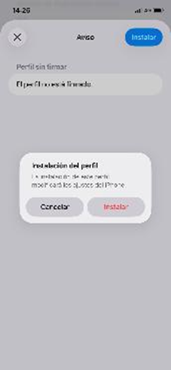
En la siguiente pantalla, pulsa en "Instalar", introduce el código de desbloqueo del iPhone y vuelve a pulsar Instalar en caso de que te solicite confirmación. 

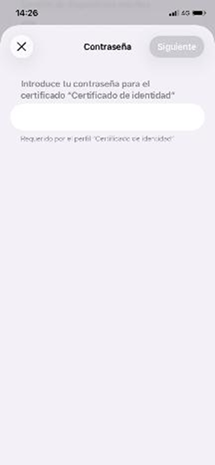
A continuación, introduce la contraseña del certificado y pulsa en Siguiente.

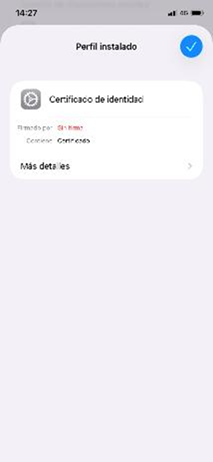
Te aparecerá una pantalla de confirmación indicando que el perfil ha sido instalado.

Paso 5. Comprueba que está instalado

Puedes comprobarlo en Ajustes > General > VPN y gestión de dispositivos. El certificado ya estará disponible para identificarte y firmar.


Instalar Certificado Smartphone - Android o iOS